
こんにちは、ginnamです。 今回は、Ubuntu環境を使って自分専用のマインクラフト(Java版)サーバーを構築する方法をまとめます。初心者がつまずきやすいポイントを丁寧に解説していきます!
1. 運用に必要な推奨スペック
マイクラサーバーは、同時に遊ぶ人数やModによって必要なスペックが変わります。
- CPU: 2コア以上(シングルスレッド性能が重要です)
- メモリ:
- 2〜4人でバニラ: 4GB
- 10人以上、またはMod導入: 8GB〜16GB以上
- 私の環境: 24GB(これだけあればModを盛り込んでも余裕です!)
- ネットワーク: 安定した有線接続
2. Javaのインストール
まずはマイクラを動かすための「Java」をインストールします。最新版(1.20.6以降など)を動かすならJava 21が推奨です。
# パッケージリストを最新にする
sudo apt update

# Java 21をインストール
sudo apt install -y openjdk-21-jre-headless

# インストール確認
java -version
3. サーバーファイルの取得(wgetの使い方)
次に、サーバー用のフォルダを作り、公式からプログラム(server.jar)をダウンロードします。ここで使うのが wget というダウンロード用コマンドです。
# サーバー用フォルダを作成して移動
mkdir ~/mc_server
cd ~/mc_server

# サーバー本体をダウンロード(URLは公式サイトの最新版に読み替えてください)
wget https://piston-data.mojang.com/v1/objects/xxxxxxxx/server.jar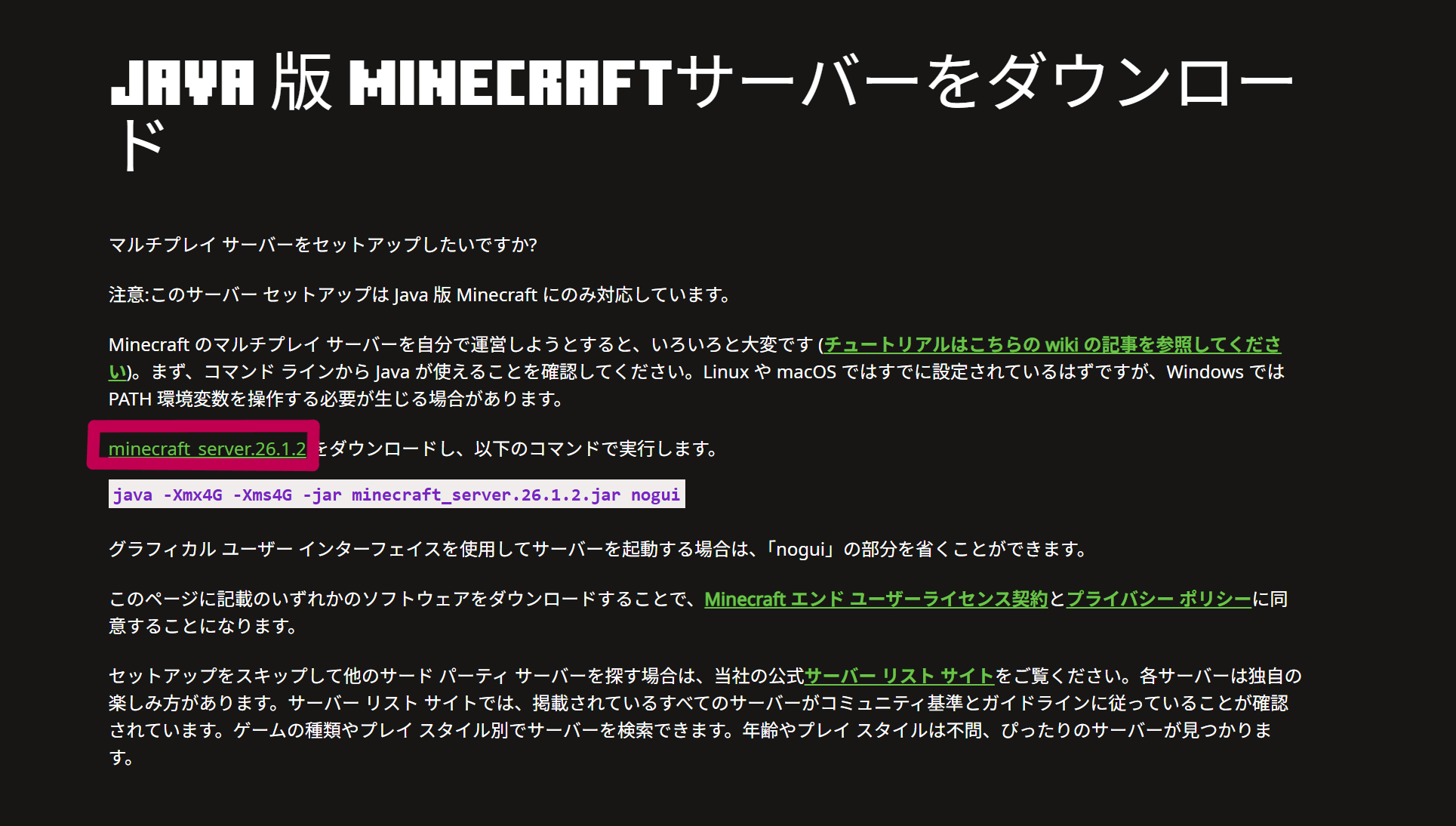
wget のURLはバージョンごとに変わるので、公式サイトから最新のリンクをコピーしてください。
4. 初回起動とEULAへの同意
ダウンロードしただけでは動きません。一度起動を試みると「規約(EULA)に同意してね」とエラーが出て止まります。
# 初回起動(一度失敗します)
java -Xmx2G -Xms2G -jar server.jar nogui
すると、フォルダ内に eula.txt というファイルが生成されます。これを編集して同意しましょう。
# nanoエディタでファイルを開く
nano eula.txt
中身の eula=false を eula=true に書き換えて、Ctrl + O → Enter(保存)、Ctrl + X(終了)で閉じます。これで準備完了です!
これで再度起動コマンドjava -Xmx2G -Xms2G -jar server.jar noguiを打つと何やら文字がたくさん出てきたのちにサーバーが起動します。
サーバーが起動できたか確認するために実際にゲームで接続してみましょう。
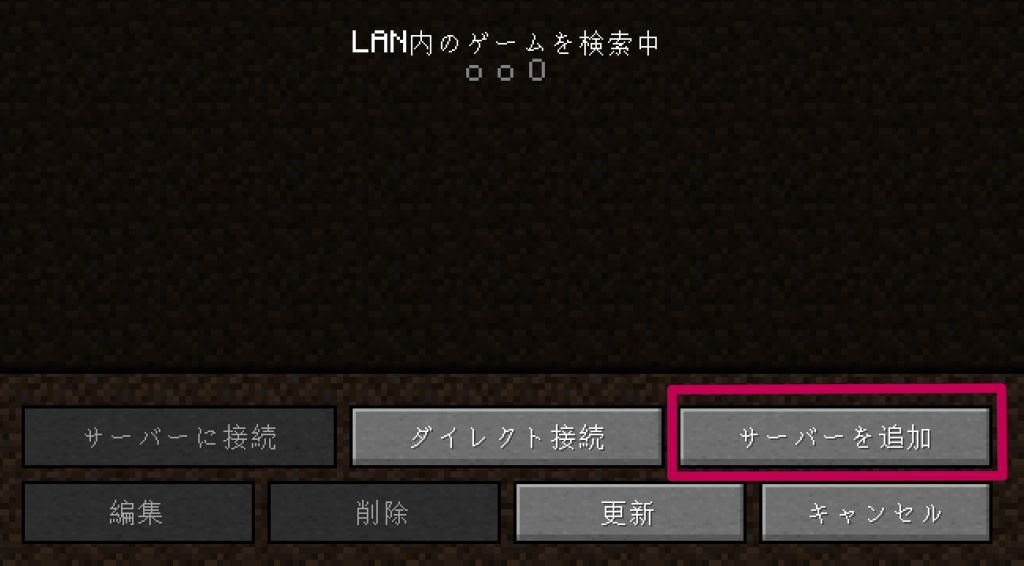
サーバー追加からの
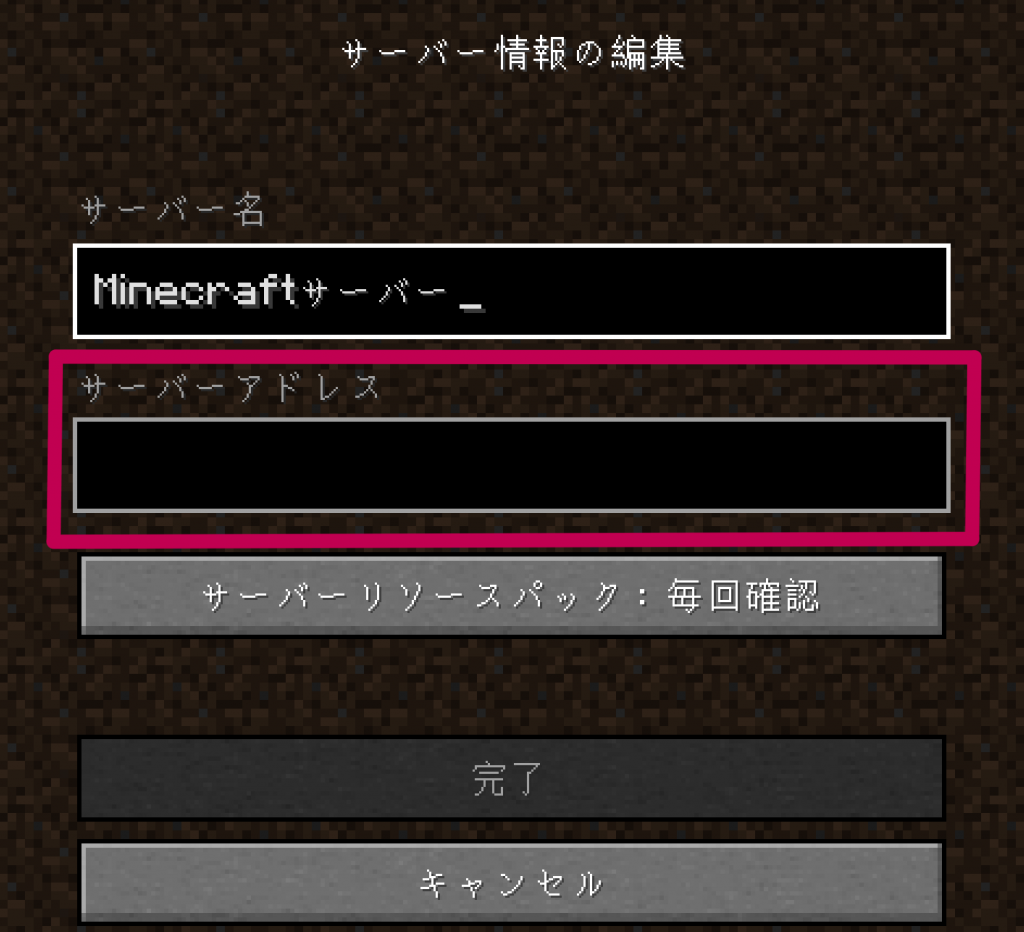
こちらにサーバーが起動しているPCのアドレスを入力します。
例として家庭内(同じネットワーク内)でしたらローカルIPを入力します(192.168.x.x等)
別の離れた環境にサーバーを構築した場合はグローバルネットワークアドレスを入力します。
これでゲームに接続できればサーバー構築が成功です!
もし接続できない場合はポート開放ができていない可能性があります
sudo ufw statusこれでマイクラのデフォルトのポート番号であるTCP 25565があるか確認します。
もしないようでしたら
sudo ufw allow 25565/tcpファイアウォールを再読み込みします
sudo ufw reloadもしポート開放が原因の場合はこれで接続できるようになるはずです。
5. systemdによる「自動起動」の設定
サーバーを24時間運用するなら、PC再起動時に勝手に立ち上がる「自動起動設定」が必須です。
/etc/systemd/system/minecraft.service という設定ファイルを作成します。
[Unit]
Description=Minecraft Server
After=network.target

[Service]
WorkingDirectory=/home/ユーザー名/mc_server
User=ユーザー名
# メモリ割り当ては環境に合わせて調整(例:8GB)
ExecStart=/usr/bin/java -Xmx8G -Xms8G -jar server.jar nogui
Restart=always

[Install]
WantedBy=multi-user.target
設定ファイルのパス等はご自身の環境にあわせて変更してください。
自動起動のメリット:
- 24時間放置OK: 停電などでサーバーが落ちても、復旧後に勝手に起動します。
- 定刻再起動: メモリリーク対策として、毎日決まった時間に再起動させる設定も組めます。
6. RCONの活用と定期再起動
メモリを使い切ってしまう「メモリリーク」対策として、夜中に自動で再起動させるのがオススメです。RCON(リモートコントロール)を設定しておけば、安全に「セーブして終了」という命令を外部から送れるようになります。
まとめ
- wgetで最新のserver.jarを取得!
- eula.txtをtrueに書き換えるのを忘れずに!
- systemd設定で24時間安定稼働!
自動バックアップやさらに便利なスクリプトについては、また別記事で詳しく解説します。

コメント