カテゴリー: 未分類

  • 【超期待!】2026年にリリース予定・動きが期待されるオンラインゲーム

    【超期待!】2026年にリリース予定・動きが期待されるオンラインゲーム

    2026年5月以降に焦点を当て、これからリリースや大きな動きが期待されるオンラインゲームをまとめました。

    5月以降は、アーリーアクセスの開始や、次世代ハード(Switch 2等)を意識した大型タイトルの具体的な続報が増える時期です。ここで発信する情報が皆さんのゲームライフの一助になれば幸いです。


    1. 2026年5月リリースの大注目作

    直近でサービス・販売が開始される、最も熱いタイトルです。

    サブノーティカ2 (Subnautica 2)

    • リリース日: 2026年5月15日(アーリーアクセス開始)
    • プラットフォーム: PC / Xbox Series X|S
    • 特徴: 大人気海洋サバイバルシリーズの最新作。今作の最大の目玉は、ファン待望の「最大4人での協力マルチプレイ」への対応です。未知の惑星の深海を仲間と探索し、拠点を築く体験は、2026年後半のマルチプレイの定番になりそうです。

    公式HP

    007 First Light (007 ファーストライト)

    • 発売日: 2026年5月27日予定
    • プラットフォーム: PS5 / PC / Switch 2(仮) / Xbox Series X|S
    • 特徴: 若き日のジェームズ・ボンドを描くスパイアクション。シングル主体ですが、オンラインでの協力ミッションやガジェットを駆使した潜入要素が注目されています。最新の「Switch 2」マルチ展開の筆頭候補としても話題です。

    公式HP


    2. 2026年後半〜2027年に期待の大型MMO・対戦作

    開発が佳境を迎え、5月以降にβテストや詳細発表が期待されるタイトルです。

    AION 2 (アイオン2)

    • 期待時期: 2026年後半〜グローバル展開加速
    • 特徴: 先月(4月)に日本版特設サイトが公開されたばかりの超大型MMORPG。前作の36倍という圧倒的広さのマップを「飛行」で駆け巡る体験がウリです。5月以降に開発チームからのQ&Aや新映像の公開が予告されており期待値が高まっているタイトルです。
    • ゲーム体験は高評価の声が多いですが、P2Wなど課金周りでは不満の声がたくさんあります。グローバル展開で調整が入るのかも注目されます。

    公式HP

    Blight Survival

    • 期待時期: 2026年後半プレイテスト予定
    • プラットフォーム: PC (Steam)
    • 特徴: 中世を舞台にした、4人協力型のローグライト・アクション。騎士たちが「病」に侵された地獄のような戦場を探索するダークな世界観が、SNSで大きな反響を呼んでいます。Unreal Engine 5による超美麗グラフィックでの共闘は、コアなゲーマー層に刺さるはずです。

    公式HP


    3. 「Switch 2」世代を見据えたオンライン新作

    2026年後半のハードウェア刷新に合わせて動き出すと見られるタイトルです。

    The Duskbloods

    • 期待時期: 2026年内
    • 特徴: フロム・ソフトウェア関連と噂される、対戦と協力が入り混じるPvPvE作品。5月以降の大型ゲームショウ(E3代替イベントやGamescomなど)で、具体的な対戦システムやリリース時期が明かされる可能性が非常に高い一作です。

    公式HP

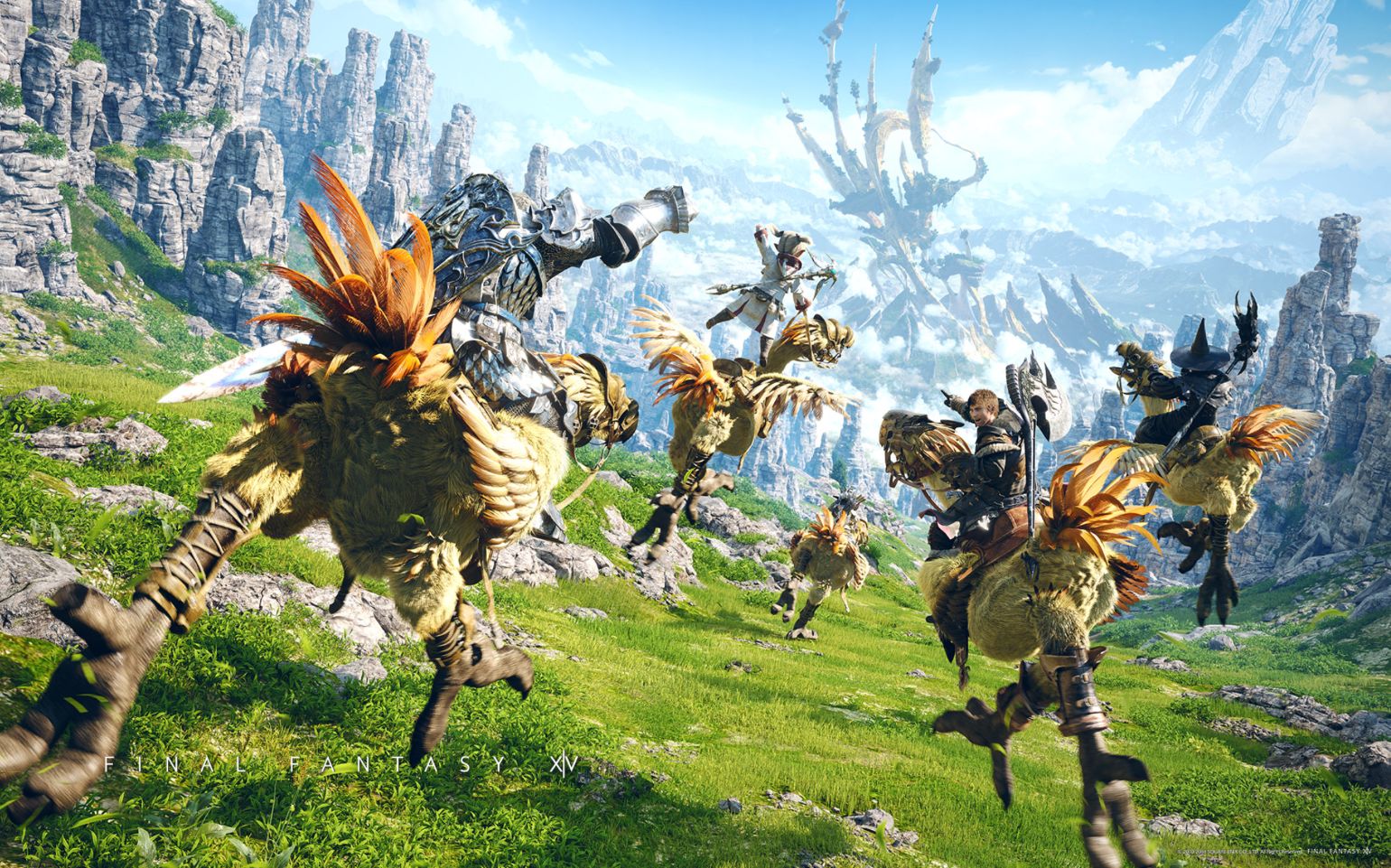
    FINAL FANTASY XIV

    • リリース時期: 2026年8月予定
    • 先行プレイ: 正式サービス開始の約1ヶ月前から「先行プレイ期間」が設けられる予定です。サーバー負荷の検証を兼ねているため、早めにエオルゼアに飛び込みたい人は必見です。
    • オンライン加入: 嬉しいことに、Nintendo Switch Onlineへの加入は不要でプレイ可能です。
    • 豊富なコンテンツ量:長年にわたりサービスが続いているタイトルなので、豊富なコンテンツが用意されています。

    4.まとめ

    Switch 2の登場により、これまでのオンラインゲームの体験が劇的に変化しそうです。

    これまでは「携帯機だから」と諦めていたリッチなオンライン体験が、Switch 2によって当たり前のものになります。特に8月のFF14参戦は、日本のオンラインゲーム市場における大きな転換点になるでしょう。

    AION 2に関しては私個人的にも期待しているタイトルでもあります。しかしながら課金周りでの不満の声などもあり改善が期待されます。こちらは4月に公式サイトができたばかりなので、引き続き情報を追いながら新しい情報が解禁されたらお伝えしたいと思います。

  • 【Craftopia】Linux(Ubuntu)で爆速構築!クラフトピア専用サーバー立て方ガイド

    【Craftopia】Linux(Ubuntu)で爆速構築!クラフトピア専用サーバー立て方ガイド

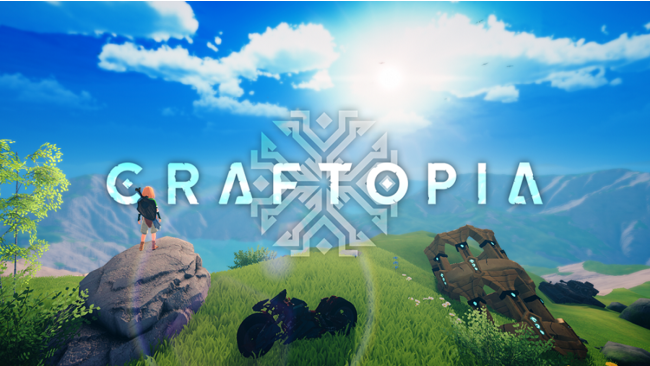
    Steamで大人気のオープンワールドサバイバルアクション『Craftopia(クラフトピア)』。友人と時間を気にせず、いつでも遊べる環境を作るなら「専用サーバー(Dedicated Server)」の構築が一番です。

    今回は、Linux(Ubuntu)環境でSteamCMDを使用し、安定したマルチプレイ環境を爆速で構築する手順を徹底解説します。後半では、運用に欠かせない「自動起動」や「バックアップ」についても触れています。


    1. サーバーの必要スペック

    クラフトピア(特にシームレス版)はメモリ消費が激しいため、余裕を持ったスペックを推奨します。

    • OS: Ubuntu 22.04 LTS 以降
    • CPU: 2コア以上(4コア推奨)
    • メモリ: 8GB以上(快適に遊ぶなら16GB推奨)
    • ストレージ: SSD 20GB以上の空き容量

    2. 事前準備とSteamCMDの導入

    まずはOSを最新の状態にし、実行に必要なライブラリをインストールします。

    依存パッケージのインストール

    sudo apt update && sudo apt upgrade -y
    sudo apt install lib32gcc-s1 software-properties-common screen python3 -y

    実行用ユーザーの作成

    セキュリティのため、専用のユーザーを作成して作業します。

    sudo useradd -m steam
    sudo passwd steam
    su - steam

    SteamCMDのセットアップ

    mkdir ~/steamcmd && cd ~/steamcmd
    wget https://steamcdn-a.akamaihd.net/client/installer/steamcmd_linux.tar.gz
    tar -xvzf steamcmd_linux.tar.gz
    

    3. サーバー本体のインストール

    SteamCMDを使って、クラフトピアのサーバーファイルをダウンロードします。

    ./steamcmd.sh +login anonymous +app_update 1670320 validate +quit

    1670320 はクラフトピア専用サーバーのAppIDです。


    4. systemdによる自動起動(System登録)

    サーバーを24時間安定して稼働させるために、OS起動時に自動でサーバーが立ち上がるよう設定します。

    /etc/systemd/system/craftopia.service を作成(sudo権限が必要)し、以下の内容を記述します。

    パスやユーザー名は自身の環境に合わせて書き換えてください。

    [Unit]
    Description=Craftopia Dedicated Server
    After=network.target
    
    [Service]
    Type=simple
    User=steam
    WorkingDirectory=/home/steam/Steam/steamapps/common/Craftopia Dedicated Server/
    ExecStart=/home/steam/Steam/steamapps/common/Craftopia\ Dedicated\ Server/Craftopia.x86_64 -batchmode -nographics
    Restart=always
    RestartSec=10
    
    [Install]
    WantedBy=multi-user.target

    有効化コマンド:

    sudo systemctl daemon-reload
    sudo systemctl enable craftopia.service
    sudo systemctl start craftopia.service

    5. ポート開放(重要)

    外部からの接続を許可するため、以下のポートを開放してください。

    • ポート番号: 8787(デフォルト)
    • プロトコル: UDP および TCP

    UbuntuのUFWを使用している場合:

    sudo ufw allow 8787/udp
    sudo ufw allow 8787/tcp

    6. バックアップのススメ(Pythonスクリプト)

    クラフトピアは開発が活発なため、アップデート時のデータ保護は必須です。Pythonで「世代管理機能付きバックアップ」を自動化しましょう。

    バックアップスクリプト (backup_manager.py)

    import shutil
    import os
    from datetime import datetime
    
    SOURCE = os.path.expanduser('~/.config/unity3d/Pocketpair/Craftopia/Save/')
    DEST = os.path.expanduser('~/backups/craftopia/')
    MAX_GEN = 7  # 7世代分残す
    
    def run_backup():
        if not os.path.exists(DEST): os.makedirs(DEST)
        
        timestamp = datetime.now().strftime('%Y%m%d_%H%M')
        archive_path = os.path.join(DEST, f'craftopia_backup_{timestamp}')
        
        # 圧縮実行
        shutil.make_archive(archive_path, 'zip', SOURCE)
        print(f"Backup created: {archive_path}.zip")
        
        # 世代管理(古いものを削除)
        files = sorted([os.path.join(DEST, f) for f in os.listdir(DEST)], key=os.path.getmtime)
        while len(files) > MAX_GEN:
            os.remove(files.pop(0))
    
    if __name__ == '__main__':
        run_backup()

    定期実行の設定 (Cron)

    毎日深夜3時に自動でバックアップを取る設定です。 crontab -e を開き、末尾に追記します。

    0 3 * * * /usr/bin/python3 /home/steam/backup_manager.py

    まとめ

    1. SteamCMDでサーバーをダウンロード
    2. systemdで「落ちないサーバー」を構築
    3. Pythonで大切なセーブデータを自動保護

    この3ステップで、快適なクラフトピア専用サーバーが完成します。Linux環境での構築は一見難しそうですが、一度設定してしまえばメンテナンス性は抜群です。

    大切なワールドをしっかり守りながら、仲間とのクラフトライフを楽しんでください!

  • 【Ubuntu】パルワールド専用サーバー構築ガイド|自動起動・自動アプデ・メモリ対策まで完全網羅

    【Ubuntu】パルワールド専用サーバー構築ガイド|自動起動・自動アプデ・メモリ対策まで完全網羅

    Ubuntuで行うパルワールド専用サーバー構築完全ガイド

    パルワールドの世界を友人と思い切り楽しむなら、24時間稼働の専用サーバー構築がおすすめです。今回はUbuntuを使用し、セキュリティ設定から自動再起動、アップデートの自動化まで、実用的なセットアップ手順を解説します。

    1. ユーザーの作成とSSHの活用

    セキュリティと管理のしやすさを考え、rootユーザーではなく専用の一般ユーザーを作成しましょう。

    # palworldユーザーを作成
    sudo adduser palworld
    # sudo権限を付与
    sudo usermod -aG sudo palworld
    # 作成したユーザーに切り替え
    su - palworld

    また、作業はSSH(Secure Shell)経由で行うのが一般的です。PCのターミナルからリモート操作ができるため、コマンドのコピー&ペーストが容易になり、作業効率が格段にアップします。


    2. ファイアウォール(UFW)の設定

    サーバーの安全を守るため、必要なポートだけを開放します。

    • SSH用: 22/tcp(作業用)
    • パルワールド用: 8211/udp(ゲーム接続用)
    sudo ufw allow 22/tcp
    sudo ufw allow 8211/udp
    sudo ufw enable

    3. SteamCMDのインストール

    パルワールドのサーバーファイルをダウンロードするために、Steam公式のコマンドラインツール「SteamCMD」を導入します。

    # 32bitライブラリの有効化とインストール
    sudo add-apt-repository multivers
    sudo apt update
    sudo apt install steamcmd

    4. サーバーファイルのダウンロード

    SteamCMDを使って、最新のサーバーデータを取得します。

    # SteamCMDを実行してインストール(パスは環境に合わせて調整)
    /usr/games/steamcmd +login anonymous +app_update 2394010 validate +quit

    [!TIP] 途中で .steam/sdk64/ 関連のエラーが出る場合は、以下のリンク作成を実行してください。 mkdir -p ~/.steam/sdk64/ cp ~/Steam/steamapps/common/PalServer/linux64/steamclient.so ~/.steam/sdk64/


    5. サーバーの起動確認

    まずは手動で起動し、ゲーム内から接続できるか確認しましょう。

    cd ~/Steam/steamapps/common/PalServer
    ./PalServer.sh

    ゲームを起動し、「マルチプレイに参加する(専用サーバー)」から [サーバーのIPアドレス]:8211 を入力してログインできれば成功です!


    6. サービス登録と自動起動の設定

    サーバーをバックグラウンドで動かし、OS再起動時にも自動で立ち上がるよう「Systemd」に登録します。

    sudo nano /etc/systemd/system/palserver.service を作成し、以下を記述します。

    [Unit]
    Description=Palworld Dedicated Server
    After=network.target
    
    [Service]
    User=palworld
    ExecStart=/home/palworld/Steam/steamapps/common/PalServer/PalServer.sh
    Restart=always
    
    [Install]
    WantedBy=multi-user.target
    

    保存後、以下のコマンドで有効化します。

    sudo systemctl enable palserver
    sudo systemctl start palserver
    

    7. メモリリーク対策と自動アップデート

    パルワールドのサーバーはメモリ消費が激しいため、定時再起動が推奨されます。また、ゲームの更新に合わせて自動アップデートも仕込んでおきましょう。

    シェルスクリプトの作成

    再起動と更新をセットで行うスクリプト update_pal.sh を作成します。

    #!/bin/bash
    sudo systemctl stop palserver
    /usr/games/steamcmd +login anonymous +app_update 2394010 validate +quit
    sudo systemctl start palserver

    cronによる自動化

    毎日午前5時に再起動とアップデートを行うよう設定します。

    # crontabの編集
    crontab -e
    
    # 以下を追記
    0 5 * * * /home/palworld/update_pal.sh

    まとめ

    これで、Ubuntu上でのパルワールド専用サーバー構築は完了です! SSHによる効率的な管理、UFWによるセキュリティ、そしてcronによる自動メンテナンスを組み合わせることで、安定したパルライフを送り続けることができます。

    快適なパルワールドの旅を!

  • 【初心者向け】UbuntuでマイクラJava版サーバーを24時間フル稼働させる完全ガイド

    【初心者向け】UbuntuでマイクラJava版サーバーを24時間フル稼働させる完全ガイド

    こんにちは、ginnamです。 今回は、Ubuntu環境を使って自分専用のマインクラフト(Java版)サーバーを構築する方法をまとめます。初心者がつまずきやすいポイントを丁寧に解説していきます!


    1. 運用に必要な推奨スペック

    マイクラサーバーは、同時に遊ぶ人数やModによって必要なスペックが変わります。

    • CPU: 2コア以上(シングルスレッド性能が重要です)
    • メモリ:
      • 2〜4人でバニラ: 4GB
      • 10人以上、またはMod導入: 8GB〜16GB以上
      • 私の環境: 24GB(これだけあればModを盛り込んでも余裕です!)
    • ネットワーク: 安定した有線接続

    2. Javaのインストール

    まずはマイクラを動かすための「Java」をインストールします。最新版(1.20.6以降など)を動かすならJava 21が推奨です。

    # パッケージリストを最新にする
    sudo apt update
    
    # Java 21をインストール
    sudo apt install -y openjdk-21-jre-headless
    
    # インストール確認
    java -version

    3. サーバーファイルの取得(wgetの使い方)

    次に、サーバー用のフォルダを作り、公式からプログラム(server.jar)をダウンロードします。ここで使うのが wget というダウンロード用コマンドです。

    # サーバー用フォルダを作成して移動
    mkdir ~/mc_server
    cd ~/mc_server
    
    # サーバー本体をダウンロード(URLは公式サイトの最新版に読み替えてください)
    wget https://piston-data.mojang.com/v1/objects/xxxxxxxx/server.jar

    wget のURLはバージョンごとに変わるので、公式サイトから最新のリンクをコピーしてください。

    4. 初回起動とEULAへの同意

    ダウンロードしただけでは動きません。一度起動を試みると「規約(EULA)に同意してね」とエラーが出て止まります。

    # 初回起動(一度失敗します)
    java -Xmx2G -Xms2G -jar server.jar nogui

    すると、フォルダ内に eula.txt というファイルが生成されます。これを編集して同意しましょう。

    # nanoエディタでファイルを開く
    nano eula.txt

    中身の eula=falseeula=true に書き換えて、Ctrl + OEnter(保存)、Ctrl + X(終了)で閉じます。これで準備完了です!

    これで再度起動コマンドjava -Xmx2G -Xms2G -jar server.jar noguiを打つと何やら文字がたくさん出てきたのちにサーバーが起動します。

    サーバーが起動できたか確認するために実際にゲームで接続してみましょう。

    サーバー追加からの

    こちらにサーバーが起動しているPCのアドレスを入力します。

    例として家庭内(同じネットワーク内)でしたらローカルIPを入力します(192.168.x.x等)

    別の離れた環境にサーバーを構築した場合はグローバルネットワークアドレスを入力します。

    これでゲームに接続できればサーバー構築が成功です!

    もし接続できない場合はポート開放ができていない可能性があります

    sudo ufw status

    これでマイクラのデフォルトのポート番号であるTCP 25565があるか確認します。

    もしないようでしたら

    sudo ufw allow 25565/tcp

    ファイアウォールを再読み込みします

    sudo ufw reload

    もしポート開放が原因の場合はこれで接続できるようになるはずです。

    5. systemdによる「自動起動」の設定

    サーバーを24時間運用するなら、PC再起動時に勝手に立ち上がる「自動起動設定」が必須です。

    /etc/systemd/system/minecraft.service という設定ファイルを作成します。

    [Unit]
    Description=Minecraft Server
    After=network.target
    
    [Service]
    WorkingDirectory=/home/ユーザー名/mc_server
    User=ユーザー名
    # メモリ割り当ては環境に合わせて調整(例:8GB)
    ExecStart=/usr/bin/java -Xmx8G -Xms8G -jar server.jar nogui
    Restart=always
    
    [Install]
    WantedBy=multi-user.target

    設定ファイルのパス等はご自身の環境にあわせて変更してください。

    自動起動のメリット:

    • 24時間放置OK: 停電などでサーバーが落ちても、復旧後に勝手に起動します。
    • 定刻再起動: メモリリーク対策として、毎日決まった時間に再起動させる設定も組めます。

    6. RCONの活用と定期再起動

    メモリを使い切ってしまう「メモリリーク」対策として、夜中に自動で再起動させるのがオススメです。RCON(リモートコントロール)を設定しておけば、安全に「セーブして終了」という命令を外部から送れるようになります。


    まとめ

    1. wgetで最新のserver.jarを取得!
    2. eula.txtをtrueに書き換えるのを忘れずに!
    3. systemd設定で24時間安定稼働!

    自動バックアップやさらに便利なスクリプトについては、また別記事で詳しく解説します。