
はじめに
こんにちは!今回は、今話題のUnreal Engine 5製オープンワールドRPG『Neverness to Everness(ネバーネス・トゥ・エバーネス / 通称NTE)』を、Linux環境(Ubuntu 24.04 / RTX 3060 Ti)で起動させることに成功したので、その手順と数々の罠の突破方法をブログにまとめます。
「LinuxでWindowsの最新ゲームなんて動くの?」と思うかもしれませんが、結論から言うと「完璧に動きます」。 ただし、普通にSteamに登録して起動ボタンを押すだけでは、数々のエラーの壁に阻まれます。特に「Snap版Steamの制限」「インストーラーのフリーズ」「パスが長すぎるエラー」「アンチチートのブロック(エラーコード:0x7ab54)」など、Linux特有の罠が満載でした。
同じようにNTEをLinux環境でプレイしたい方の参考になれば幸いです!

 ポチップ
ポチップ
動作環境
- OS: Ubuntu (GNOME環境)
- GPU: NVIDIA GeForce RTX 3060 Ti (ドライババージョン 550以上推奨)
- Steam: Snap版
罠その1:カスタムインストール画面のグレーアウト問題
NTEをLinux環境で動かすためにまず公式サイトからWindows用のインストーラー(.exe)をダウンロードし、Steamの「非Steamゲームを追加」からGE-Proton等を使って起動するところまでは順調でした。
しかし、最初の難関が訪れます。 インストール先を変更しようと「カスタムインストール」を選択した瞬間、画面がグレーアウトして操作不能(フリーズ状態)になってしまうのです。
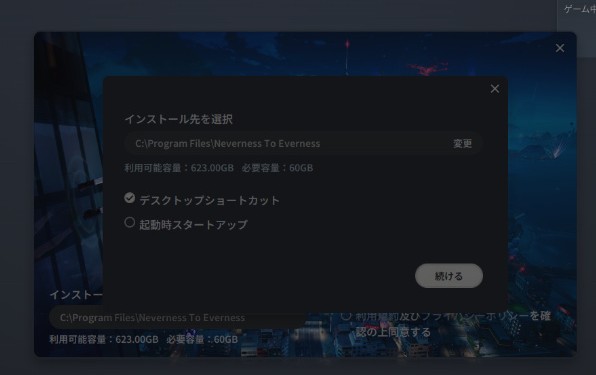
【原因と対策】 これは、Linux上でWindowsアプリを動かすProtonが、Windows特有の「フォルダ選択用ポップアップウィンドウ」の描画や制御に失敗していることが原因です。 裏技として「Alt + Tab」を連打してフォーカスを合わせる方法などもありますが、一番手っ取り早い解決策は「おとなしくクイックインストールで進める」ことです。まずは初期設定のままインストールを完了させましょう。
罠その2:クイックインストール後の「パスが長すぎるエラー」
クイックインストールで進めると無事にインストールは完了しますが、今度はゲームを起動しようとした時に「パス(Path)が長すぎます」というエラーに直面します。
【原因と対策】 UbuntuのSnap版Steamを使用している場合、ゲームファイルは仮想Cドライブの非常に深い階層に保存されます。 具体的には以下のような、目眩がするほど長いパスになります。 ~/snap/steam/common/.local/share/Steam/steamapps/compatdata/(特定の数字)/pfx/drive_c/Program Files/Neverness To Everness/
Windows向けに作られたNTEのシステムは、このLinux(Snap)特有の超ロングパスを認識できず、エラーを吐いてしまうのです。
これを回避する「力技」がこちらです:
- 上記の非常に深い階層にある
Neverness To Evernessフォルダを丸ごとコピー(またはカット) します。 - 自分のホームフォルダの直下など、分かりやすくて短い場所(例:
/home/ユーザー名/NTE/Neverness To Everness/)にフォルダごと引っ越し(ペースト)させます。 - Steamのゲームプロパティを開き、「ショートカット」タブの「リンク先」と「作業フォルダー」を、移動先の短いパス(
NTEGlobalLauncher.exeがある場所)に書き換えます。
※この時、パスの中に「Neverness To Everness」と半角スペースが含まれているため、パス全体を必ず "(ダブルクォーテーション) で囲んでください。スペースがあるとSteamがパスを正しく認識できず、起動しなくなります。(確実に行うなら、プロパティの「閲覧…」ボタンから直接ファイルを選択し直すと、自動で正しいパスが入るのでおすすめです)。
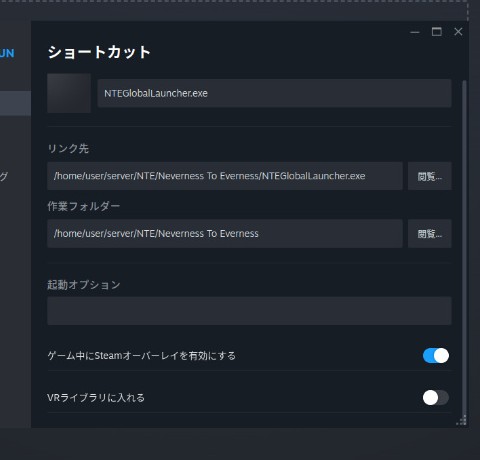
/home/ユーザー名/NTE/Neverness To Everness/“ というように "(ダブルクォーテーション)で囲みましょう!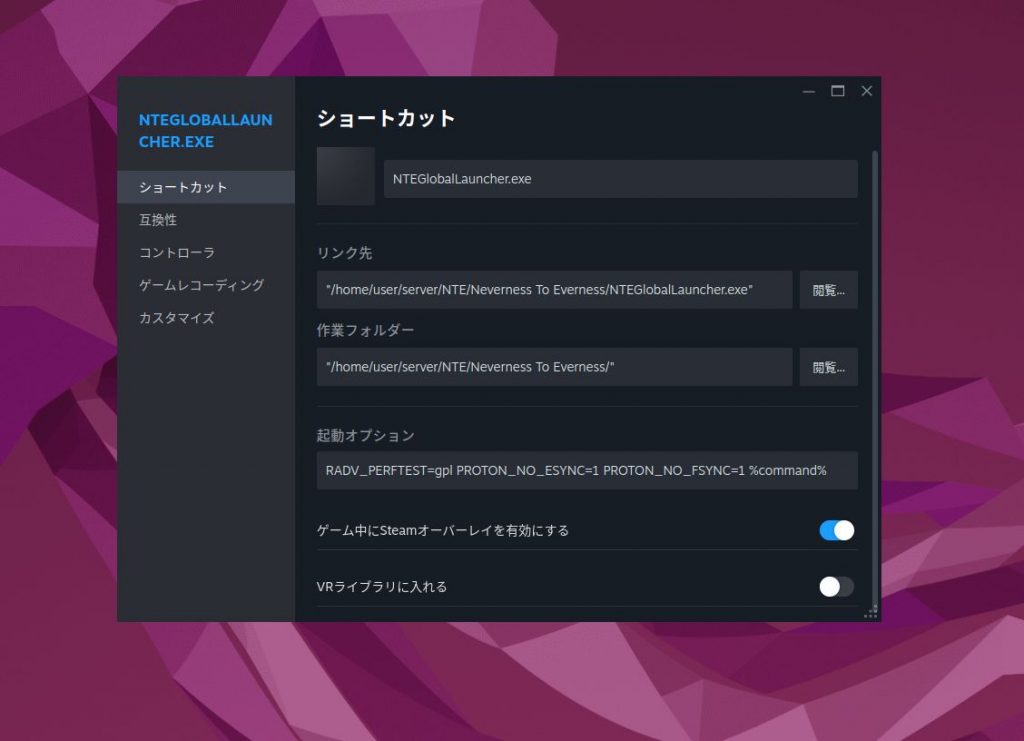
 ポチップ
ポチップ
罠その3:アンチチートによる起動即拒否(エラー 0x7ab54)
パスを短くして「プレイ」を押すと、ついにランチャーが起動します!……が、喜んだのも束の間。 画面に「現在の環境に異常があります(0x7ab54)。異常を引き起こす可能性のあるプログラムを終了し、再起動してください。」という不穏なエラーメッセージが出て強制終了されてしまいます。
【原因と対策】 これはNTEの不正防止プログラム(アンチチート)が、Linux(Proton)環境を「不正なツール(チート環境)」と誤検知してブロックしている状態です。一般的な「GE-Proton」や「Proton Experimental」では、この壁を越えることができません。
これを突破するために、NTEのアンチチートに対応した有志開発の互換レイヤー「DW-Proton」を導入します。
- DW-Protonをダウンロードする 公式の配布ページ(
https://dawn.wine/dawn-winery/dwproton/releases)にアクセスし、最新の安定版(例:dwproton-11.0-1-x86_64.tar.xz)をダウンロードします。 - ファイルを展開し、Steamのフォルダへ配置する ダウンロードしたファイルを解凍し、出てきたフォルダを以下の「Snap版Steam特有の互換ツールフォルダ」の中に直接入れます。
- 配置先:
/home/ユーザー名/snap/steam/common/.steam/root/compatibilitytools.d/(※compatibilitytools.dフォルダがない場合は、右クリックから新規作成してください)
- 配置先:
- Steamを再起動して適用する Steamを完全に一度終了させてから再起動します。NTEのプロパティから「互換性」タブを開き、「特定のSteam Play互換ツールの使用を強制する」にチェックを入れ、リストから「dwproton-11.0-1」を選択します。
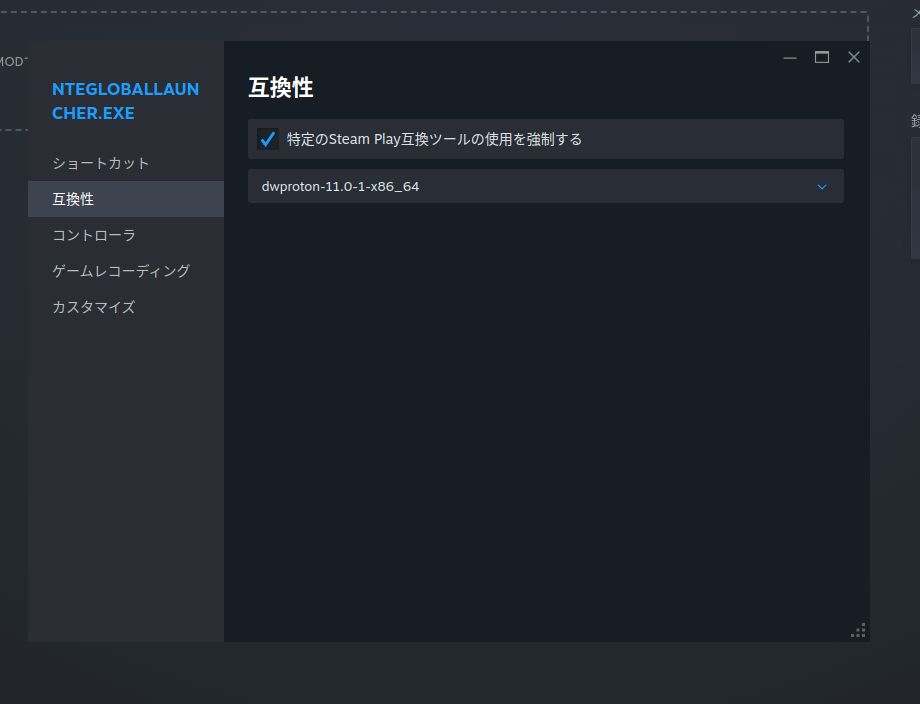
ついに無事プレイ開始!
すべての設定を終え、祈るような気持ちで「プレイ」ボタンを押したところ……先ほどのアンチチートエラーは綺麗に消え去り、無事にゲームが起動しました!
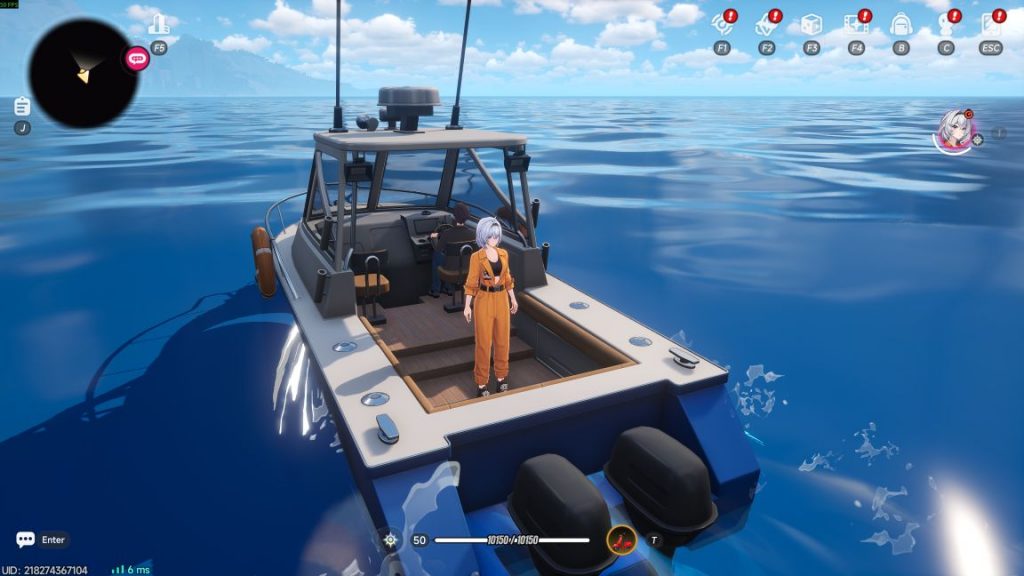
RTX 3060 Tiを搭載しているおかげで、グラフィック設定を高く設定しても、Unreal Engine 5で描かれる美しい近未来の街並みを非常に滑らかに、サクサクと快適にプレイすることができています。Wayland環境でもボタンの誤作動なく安定して動作しています。
まとめ
Linuxでのゲーム環境は年々進化していますが、今回の『Neverness to Everness』のような最新のオンライン要素を含むゲームでは、以下の3点が大きな鍵となります。
- ウィンドウのグレーアウト対策には「クイックインストール」
- パス長すぎ対策には「フォルダの引っ越し+ダブルクォーテーションによるパスの固定」
- アンチチート対策には「DW-Protonの最新版を手動導入」
今後ゲームの大型アップデートが入った際には、再度DW-Protonの更新が必要になる可能性がありますが、現時点ではこの方法で完璧に遊ぶことができます。
UbuntuユーザーでNTEの起動を諦めかけていた方、ぜひこの「力技」を試してみてください!異界(Everness)の街でお会いしましょう!
ポチップ

コメント